For iPhone and iPad

Widgets you need. Nothing you don’t.

Needgets fills your Home Screen and Lock Screen with beautiful, useful widgets: countdowns, to-dos, habits, calendars with the lunar calendar, clocks, moods, notes and photos. Pick one of 300+ designs, make it yours, and tap it right on the widget.
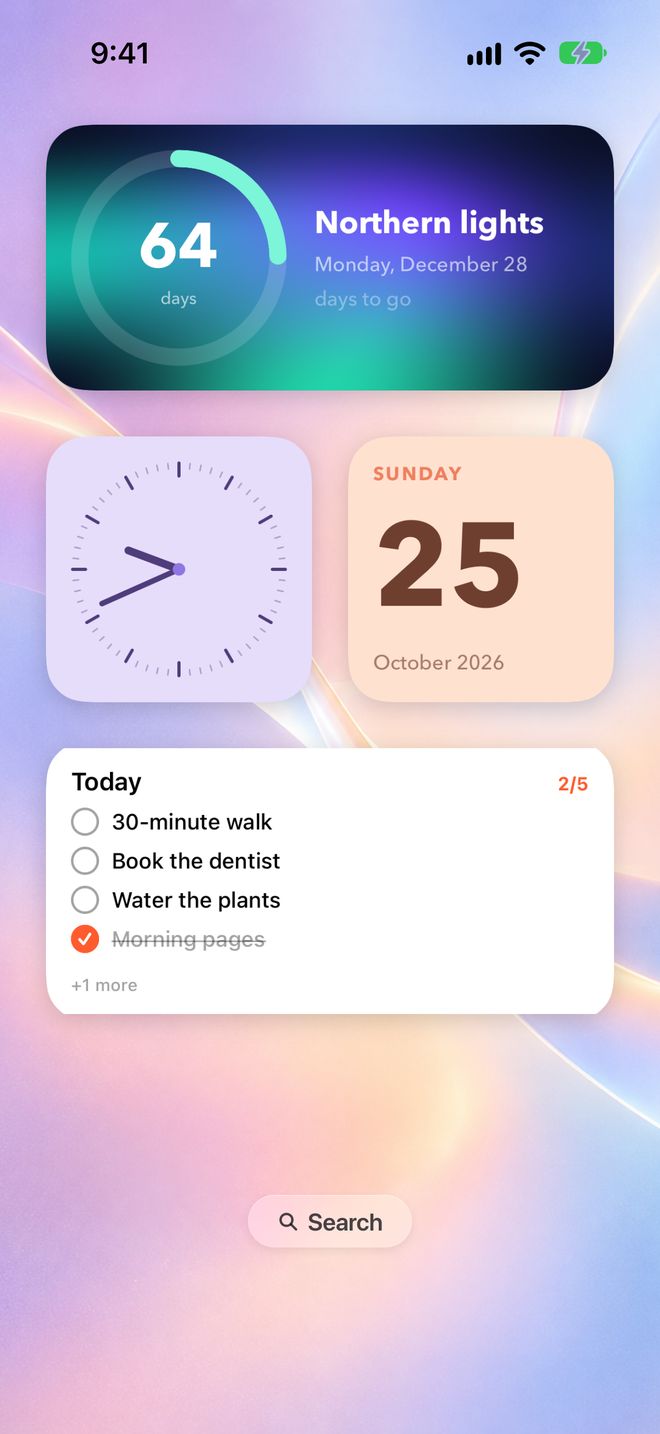
A Home Screen with a Northern lights countdown, an analog clock, a date and a to-do list with two items ticked.
Your Home ScreenCountdowns, clocks and to-dos
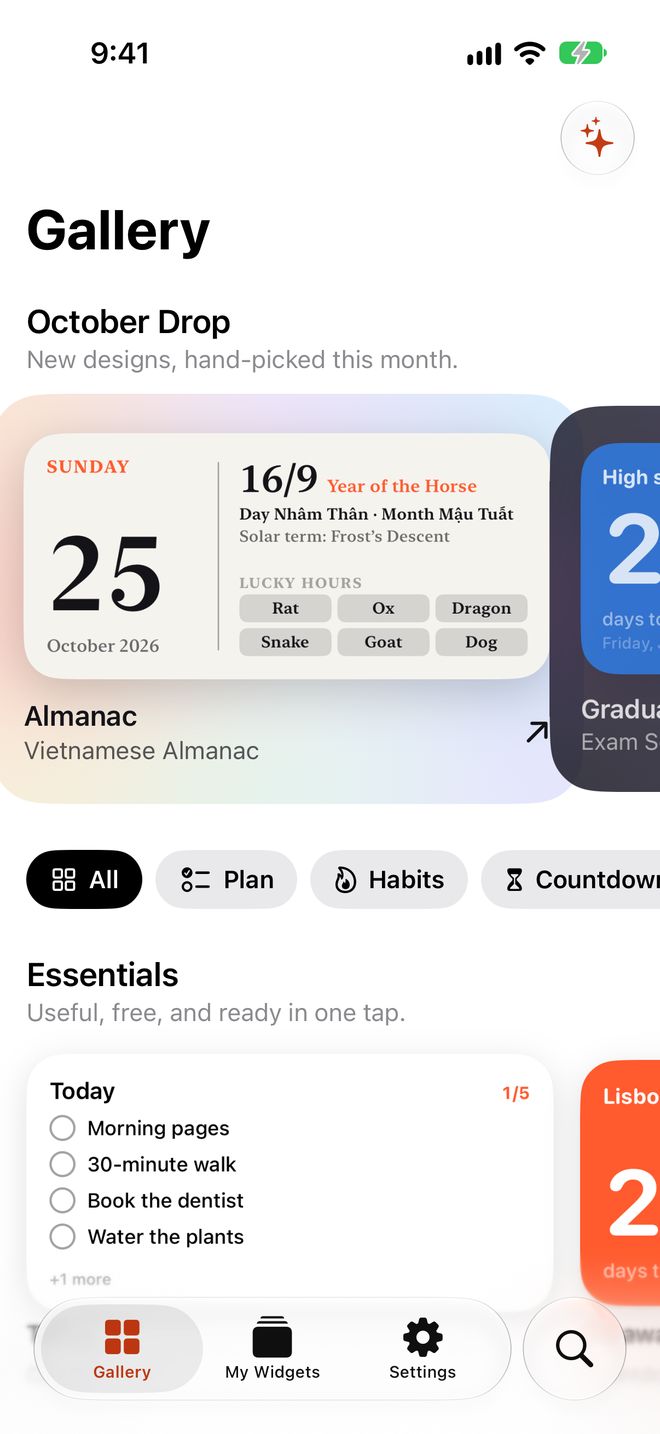
The Gallery: this month's drop with a Vietnamese almanac, and shelves of designs.
The gallery300+ designs, ready to add
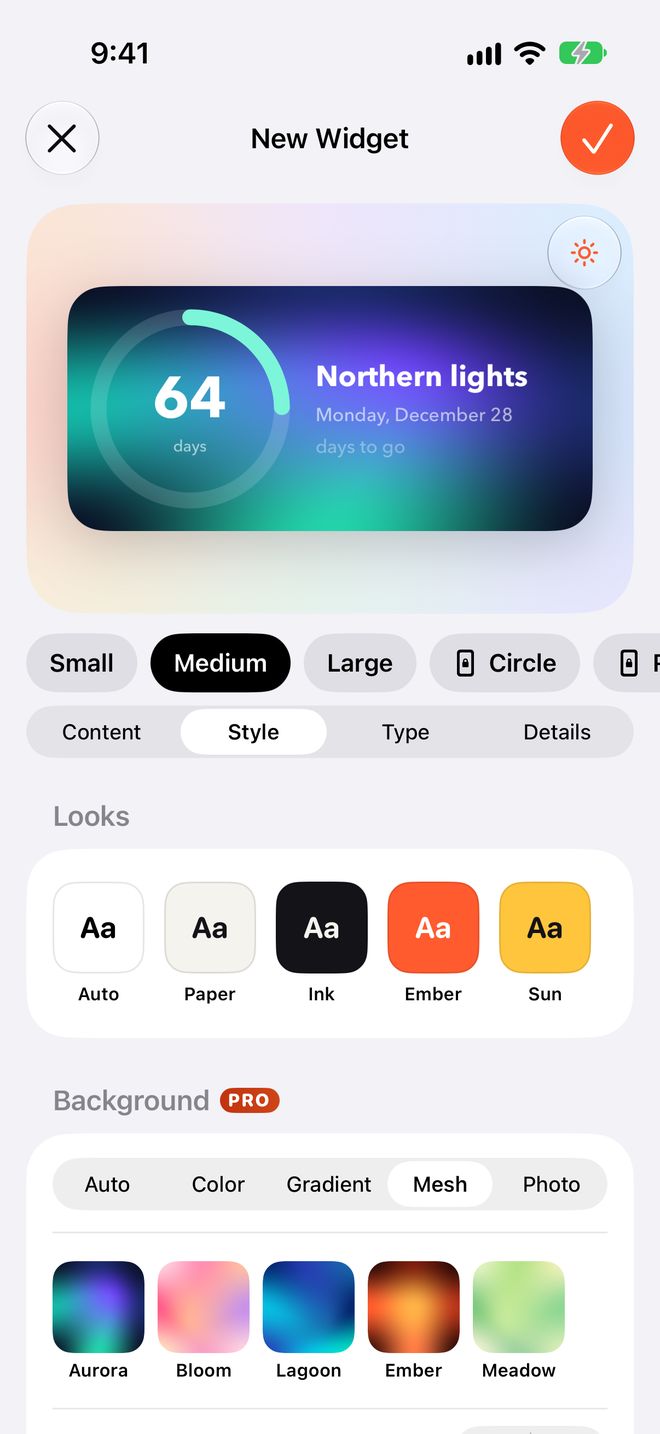
The editor with looks, gradient and mesh backgrounds for a countdown widget.
Make it yoursFonts, colours and backgrounds
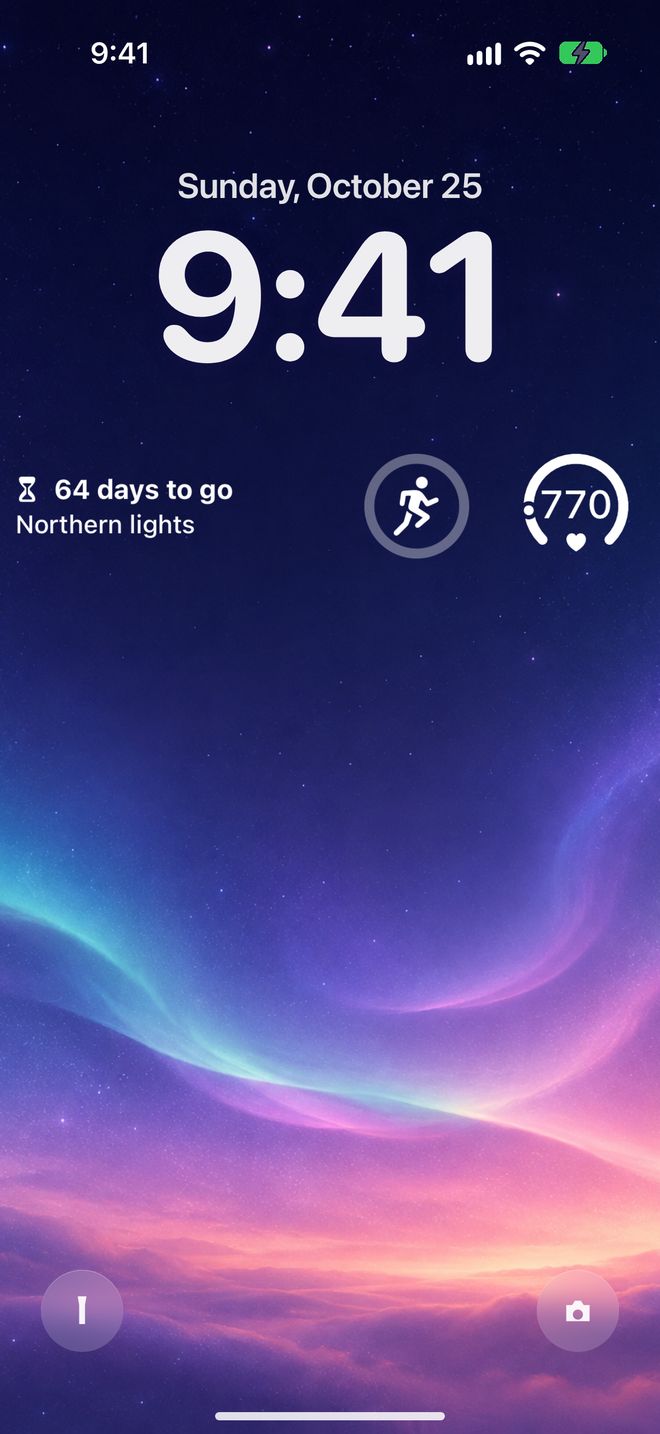
A Lock Screen at 9:41 with a countdown and two circular widgets.
Lock ScreenAt a glance, all day

Everything your Home Screen needs

Nineteen kinds of widget, all in every size and on the Lock Screen.

300+ designs

Hand-made collections for every mood, with a new drop each month. Tap a design to preview it in every size and appearance.

Tap it on the widget

Tick off to-dos, check in a habit, log your mood or count a glass of water, right on your Home Screen.

Countdowns that repeat

Birthdays, trips, exams and holidays, repeating every year, on the lunar calendar or on a weekday like Mother’s Day.

Lunar calendar and almanac

Lunar dates, the year’s stem and branch, lucky hours, solar terms and the next full moon, computed on your device.

Make it yours

Fonts, colours, gradients and photo backgrounds. Every design looks right in Light, Dark, Clear and Tinted.

Private by design

No ads, no account and no tracking. Your widgets stay on your devices and in your own iCloud.

Help

Most answers start on your Home Screen or in Needgets’ Settings tab.

Widgets

How do I add a widget to my Home Screen?

Touch and hold an empty spot on your Home Screen until the apps jiggle, tap Edit, then Add Widget. Search for Needgets, swipe to the size you want and tap Add Widget.

A new widget shows your newest design. To choose another, touch and hold the widget, tap Edit Widget, then Design.

How do I add one to my Lock Screen?

Touch and hold your Lock Screen, tap Customize, then Lock Screen. Tap the row under the time, choose Needgets and pick a size.

Which widgets can I tap?

Checklists (tick a to-do), habits (check in), moods (log today), counters (+ and −), the focus timer (start and stop) and Days Since (reset). Everything else opens Needgets when tapped.

My widget looks blank, faded or out of date.

In the Clear and Tinted Home Screen styles, iOS draws every widget in one tint. Your design keeps its shape and text; colours come back in the Default style. For a photo widget, turn on Keep photo in color in the editor’s Details.

If a widget looks out of date after an update, open Needgets once, then wait a moment: iOS refreshes widgets on its own schedule.

Designs

How do I change a design?

In My Widgets, tap the design. Content, Style, Type and Details hold everything you can change, and the preview shows it in every size. Tap ✓ to save. Widgets on your Home Screen update right away.

Can Needgets show Vietnamese, or the lunar calendar?

Yes. Needgets speaks English and Vietnamese and follows your device unless you choose one in Settings › Language; your widgets switch too. Lunar dates follow the Vietnamese calendar (UTC+7), so Tết and full moons fall as in Vietnamese almanacs.

Needgets Pro

What’s in Pro?

Twenty more font families, custom colours, gradients, mesh gradients, photo backgrounds, borders and patterns, the premium collections and monthly drops, and the counter and focus timer widgets. Everything else is free, forever.

How do the plans work?

Yearly (with a 7-day free trial), Monthly, or Lifetime, a single purchase. Prices are shown in your currency before you buy. Subscriptions renew automatically unless you cancel at least 24 hours before the end of the period, and you can cancel any time.

If Pro ends, your widgets keep working in the nearest free look. They never go blank.

How do I restore or cancel Pro?

To restore on a new device, open the plans screen and tap Restore. To cancel a subscription, open the Settings app, tap your name, then Subscriptions › Needgets.

Your data

How do my designs reach my other devices?

With iCloud. Turn on Settings › iCloud › Sync with iCloud in Needgets and sign in to the same Apple Account on each device. Without iCloud, everything stays on this device.

Can I back up or move my designs?

Yes: Settings › Your Data › Export Backup makes a single file with all your designs, to-dos and streaks. Keep it anywhere, and use Import Backup to bring it back.

How do I delete my data?

Delete a design in My Widgets, or delete the app. To remove the copy in iCloud, open the Settings app, tap your name, then iCloud › Manage Account Storage › Needgets.

Still need help?

Write to us with a question, an idea, or something that isn’t working. If something went wrong, tell us your device and iOS version.
minhthang281198@gmail.com

Your widgets are yours

Needgets collects no data. Your designs stay on your devices and in your own iCloud, where we can’t read them.

Read the privacy policy

Dành cho iPhone và iPad

Widget bạn cần. Không gì thừa.

Needgets mang widget đẹp và hữu ích lên Màn hình chính và Màn hình khóa: đếm ngược, việc cần làm, thói quen, lịch có âm lịch, đồng hồ, cảm xúc, ghi chú và ảnh. Chọn một trong hơn 300 mẫu, chỉnh theo gu của bạn và chạm ngay trên widget.

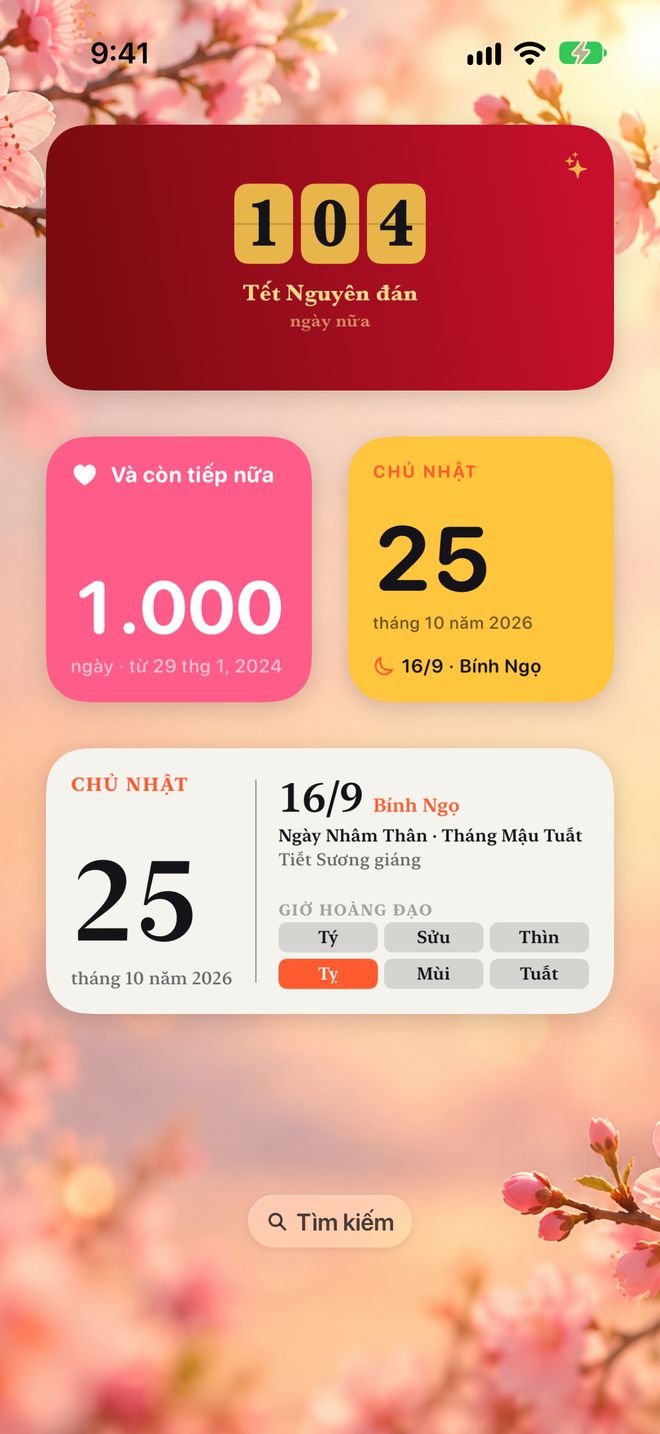
Màn hình chính với widget đếm ngược Tết Nguyên đán, ngày yêu, lịch âm và lịch vạn niên.
Màn hình chínhĐếm ngược Tết, lịch vạn niên
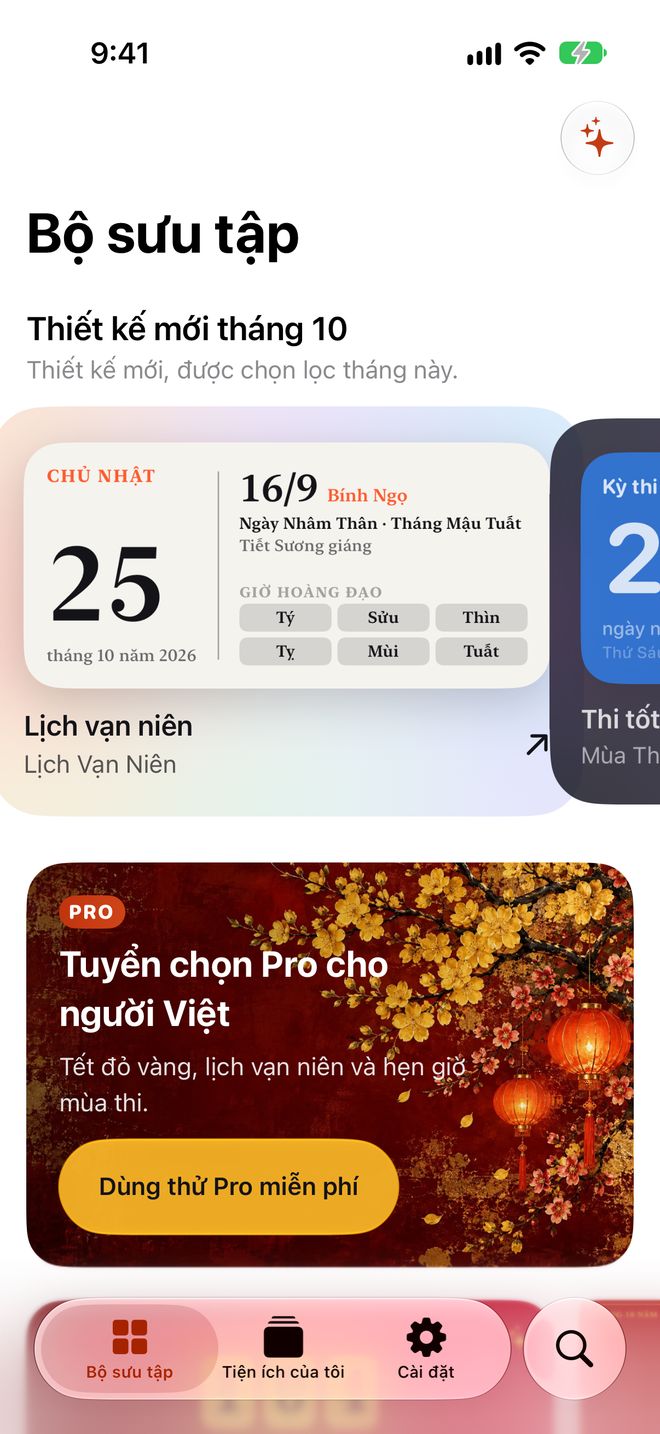
Bộ sưu tập: thiết kế mới tháng 10 với lịch vạn niên và tuyển chọn Pro cho người Việt.
Bộ sưu tậpHơn 300 mẫu, thêm chỉ 1 chạm
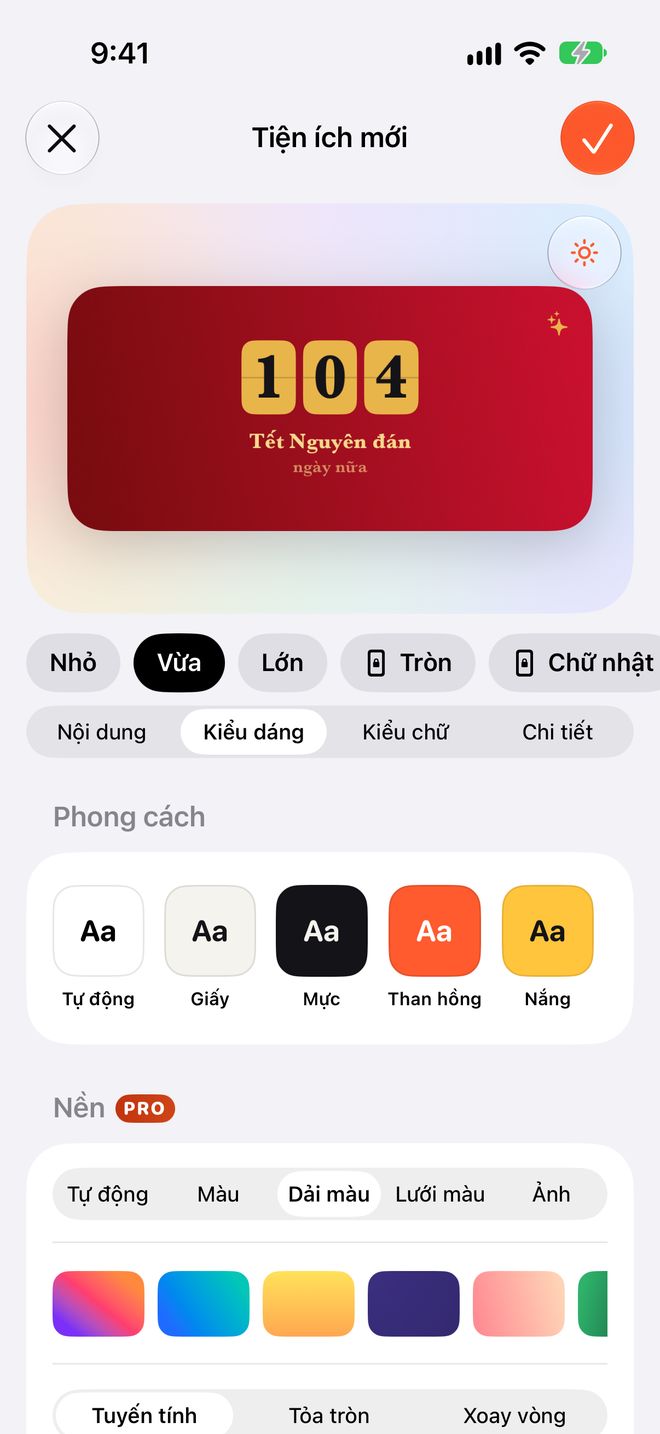
Trình chỉnh sửa với phong cách, nền dải màu và lưới màu cho widget đếm ngược Tết.
Chỉnh theo guPhông chữ, màu và nền
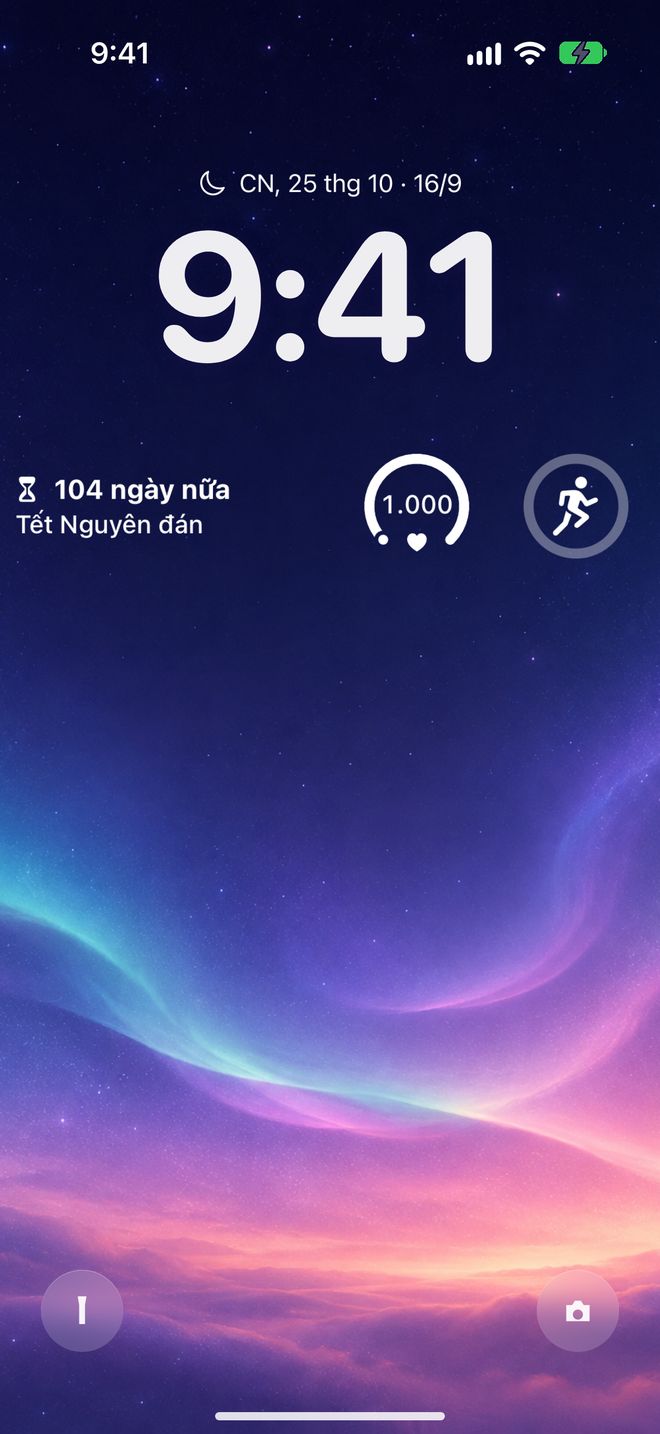
Màn hình khóa lúc 9:41 với âm lịch, đếm ngược Tết và hai widget tròn.
Màn hình khóaNhìn là thấy, cả ngày

Mọi thứ màn hình chính cần

Mười chín loại widget, đủ mọi kích thước và có trên Màn hình khóa.

Hơn 300 mẫu

Các bộ sưu tập làm thủ công cho mọi tâm trạng, mỗi tháng có thiết kế mới. Chạm vào mẫu để xem trước ở mọi kích thước và chế độ.

Chạm ngay trên widget

Tích việc đã xong, điểm danh thói quen, ghi cảm xúc hay đếm cốc nước ngay trên Màn hình chính.

Đếm ngược lặp lại

Sinh nhật, chuyến đi, kỳ thi và ngày lễ, lặp lại mỗi năm, theo âm lịch hay theo thứ trong tháng như Ngày của Mẹ.

Âm lịch và lịch vạn niên

Ngày âm, can chi, giờ hoàng đạo, tiết khí và ngày rằm sắp tới, tính ngay trên máy của bạn.

Chỉnh theo gu

Phông chữ, màu sắc, dải màu và ảnh nền. Mẫu nào cũng đẹp ở chế độ Sáng, Tối, Trong suốt và Tô màu.

Riêng tư từ thiết kế

Không quảng cáo, không tài khoản, không theo dõi. Widget của bạn ở trên thiết bị và trong iCloud của chính bạn.

Trợ giúp

Phần lớn câu trả lời bắt đầu từ Màn hình chính hoặc tab Cài đặt của Needgets.

Widget

Làm sao thêm widget vào Màn hình chính?

Chạm và giữ một chỗ trống trên Màn hình chính đến khi các ứng dụng rung, chạm Sửa, rồi Thêm tiện ích. Tìm Needgets, vuốt đến kích thước bạn muốn và chạm Thêm tiện ích.

Widget mới hiện thiết kế mới nhất của bạn. Để chọn thiết kế khác, chạm và giữ widget, chạm Sửa tiện ích, rồi Thiết kế.

Làm sao thêm vào Màn hình khóa?

Chạm và giữ Màn hình khóa, chạm Tùy chỉnh, rồi Màn hình khóa. Chạm vào hàng dưới đồng hồ, chọn Needgets và chọn kích thước.

Widget nào chạm được?

Danh sách việc (tích việc), thói quen (điểm danh), tâm trạng (ghi hôm nay), bộ đếm (+ và −), hẹn giờ tập trung (bắt đầu và dừng) và Số ngày kể từ (đặt lại). Các widget khác mở Needgets khi chạm.

Widget trống, nhạt màu hoặc không cập nhật.

Ở kiểu Màn hình chính Trong suốt và Tô màu, iOS vẽ mọi widget bằng một màu. Thiết kế vẫn giữ hình và chữ; màu sẽ trở lại ở kiểu Mặc định. Với widget ảnh, bật Giữ màu ảnh trong phần Chi tiết của trình chỉnh sửa.

Nếu widget chưa cập nhật sau khi nâng cấp, hãy mở Needgets một lần rồi đợi một chút: iOS tự làm mới widget theo lịch của nó.

Thiết kế

Làm sao đổi thiết kế?

Trong Tiện ích của tôi, chạm vào thiết kế. Nội dung, Kiểu dáng, Kiểu chữ và Chi tiết chứa mọi thứ bạn có thể đổi, và bản xem trước hiện ở mọi kích thước. Chạm ✓ để lưu. Widget trên Màn hình chính cập nhật ngay.

Needgets có tiếng Việt và âm lịch không?

Có. Needgets nói tiếng Anh và tiếng Việt, theo ngôn ngữ của thiết bị trừ khi bạn chọn trong Cài đặt › Ngôn ngữ; widget cũng đổi theo. Ngày âm tính theo lịch Việt Nam (UTC+7), nên Tết và ngày rằm khớp với lịch vạn niên.

Needgets Pro

Pro có gì?

Thêm hai mươi họ phông chữ, màu tùy chỉnh, dải màu, lưới màu, ảnh nền, viền và họa tiết, các bộ sưu tập cao cấp và thiết kế mới mỗi tháng, cùng widget bộ đếm và hẹn giờ tập trung. Mọi thứ khác miễn phí mãi mãi.

Các gói hoạt động thế nào?

Gói Năm (dùng thử 7 ngày), gói Tháng, hoặc Trọn đời, mua một lần. Giá hiện bằng đơn vị tiền của bạn trước khi mua. Gói đăng ký tự gia hạn trừ khi bạn hủy ít nhất 24 giờ trước khi hết kỳ, và bạn có thể hủy bất cứ lúc nào. Ở Việt Nam, bạn có thể trả bằng MoMo, ZaloPay, ShopeePay hoặc VNPAY mà không cần thẻ.

Nếu Pro kết thúc, widget vẫn chạy với giao diện miễn phí gần nhất. Không bao giờ trống trơn.

Làm sao khôi phục hoặc hủy Pro?

Để khôi phục trên thiết bị mới, mở màn hình các gói và chạm Khôi phục. Để hủy gói đăng ký, mở ứng dụng Cài đặt, chạm vào tên bạn, rồi Đăng ký › Needgets.

Dữ liệu của bạn

Thiết kế đến các thiết bị khác bằng cách nào?

Qua iCloud. Bật Cài đặt › iCloud › Đồng bộ với iCloud trong Needgets và đăng nhập cùng một Tài khoản Apple trên mỗi thiết bị. Không có iCloud, mọi thứ ở lại trên thiết bị này.

Tôi có thể sao lưu hoặc chuyển thiết kế không?

Có: Cài đặt › Dữ liệu của bạn › Xuất bản sao lưu tạo một tệp chứa mọi thiết kế, việc cần làm và chuỗi ngày. Giữ ở đâu cũng được, và dùng Nhập bản sao lưu để đưa trở lại.

Làm sao xóa dữ liệu?

Xóa thiết kế trong Tiện ích của tôi, hoặc xóa ứng dụng. Để xóa bản trong iCloud, mở ứng dụng Cài đặt, chạm vào tên bạn, rồi iCloud › Quản lý dung lượng tài khoản › Needgets.

Bạn vẫn cần trợ giúp?

Hãy viết cho chúng tôi một câu hỏi, một ý tưởng hoặc điều gì đó chưa ổn. Nếu có lỗi, cho chúng tôi biết thiết bị và phiên bản iOS của bạn.

minhthang281198@gmail.com

Widget là của bạn

Needgets không thu thập dữ liệu. Thiết kế của bạn ở trên thiết bị và trong iCloud của chính bạn, nơi chúng tôi không thể đọc.

Đọc chính sách quyền riêng tư